
01
一個專業頁面,沒有網站重建
運用連結、文字、圖片、集合、社群與聯絡入口,以及版面和視覺控制,打造聚焦清楚的公開介紹頁。
01 · 運作原理
LinkedIn 訪客常帶著專業問題來問:你做什麼?你能證明嗎?他們該如何聯絡你?頁面應該會依照這個順序回答這些問題。
以當下重要的服務、角色、專案、電子報、活動或資源作為開場白。當訪客在猶豫要詢問、閱讀或預訂時,避免使用模糊的標籤。
加入能支持首要行動的案例研究、精選作品、媒體資料包、客戶推薦或公司頁面。只保留最具代表性的信任資訊,不必把頁面做成完整履歷。
使用明確的預約、電子郵件、WhatsApp 或商業詢問路徑,並說明點擊後在下一步不明時會發生什麼。
02 · Free 和Pro
運用連結、文字、圖片、集合、社群與聯絡入口,以及版面和視覺控制,打造聚焦清楚的公開介紹頁。
目前的區塊、主題、背景、字體、版面配置、圖片上傳及連結樣式仍可在Free上提供,僅限於目前的公開個人檔案。
當個人檔案成為持續獲客入口時,可使用全時段分析、單一連結報告、來源與裝置資訊、多個頁面、更長週期的 QR 報告、移除品牌呈現和更高使用上限。
03 · 實務範例
先以服務或工作坊為導,接著做一兩個案例研究,最後以預約或電子郵件路徑作結。該頁面幫助讀者從教育性的 LinkedIn 貼文跳到特定的商業對話。
介紹現有產品或新產品,新增精選的媒體與公司連結,然後提供投資者、合作夥伴或客戶的聯絡路徑,避免所有訪客都集中在同一個通用收件匣。
精選少量代表專案,說明目前提供的服務,並加入接案狀態與洽詢資訊。頁面可以比完整作品集網站更精簡,但要比單純檔案目錄更有明確目的。
需要知道的資訊
Linkrise 將目的地圍繞你的專業檔案整理。它不會驗證憑證,也不會重現私人 LinkedIn 資料。
LinkedIn 控制哪些網站、聯絡人、特色及公司欄位可用。在發布活動指示前,請先確認你帳號上的現有位置。
此頁面不會存取 LinkedIn 訊息、人脈、推薦或貼文資料。請只加入你確實希望訪客開啟的公開連結。
精緻主題無法取代可信內容。請提供準確的專案說明、可用的聯絡入口、最新接案狀態,以及能清楚說明點擊後內容的標籤。
規劃頁面
相較於一般社群訪客,LinkedIn 訪客通常需要更多背景與可信依據。頁面應清楚說明目前提供的服務或機會,以精選成果支持,並提供合適的回應方式。
以客戶洽詢為目標的頁面,不該讓徵才、投資、演講、購物與所有過往專案占據同等份量。先決定目前最重要的對話,並把對應入口放在首位;接著加入兩到三項能降低疑慮的依據,例如案例研究、精選作品、專業資歷、媒體報導或明確的服務說明。次要社群帳號可以保留,但不要搶走真正承接 LinkedIn 訪客的商業行動。
專業訪客在目的地清楚時更可能點擊。「查看 SaaS 案例研究」、「預約 20 分鐘介紹」以及「下載講者資料」比「工作」、「聯絡」或「了解更多」更有用。請確保目的地與標籤相符,且仍然公開。Linkrise 不會驗證就業、資格、推薦或客戶成果,因此頁面上的每一個聲明和範例仍由發佈者負責。
LinkedIn 貼文可在桌面版閱讀,同時手機開啟個人檔案或 QR。測試兩條路線,並保持查詢表單、行事曆、文件和電子郵件操作在小螢幕上都能使用。在 Pro 上,使用每個連結的模式來判斷訪客是先尋求證據再接觸,還是直接進入主要 CTA。將這些點擊解讀為導覽意圖,並在收到這些潛在客戶的電子郵件、行事曆、CRM 或表單服務中確認實際的潛在客戶。
發表前
請站在首次造訪的潛在客戶、雇主、商業夥伴或協作者角度檢視頁面,假設他們尚未看過你的其他資料或過往內容。
個人頁面預覽
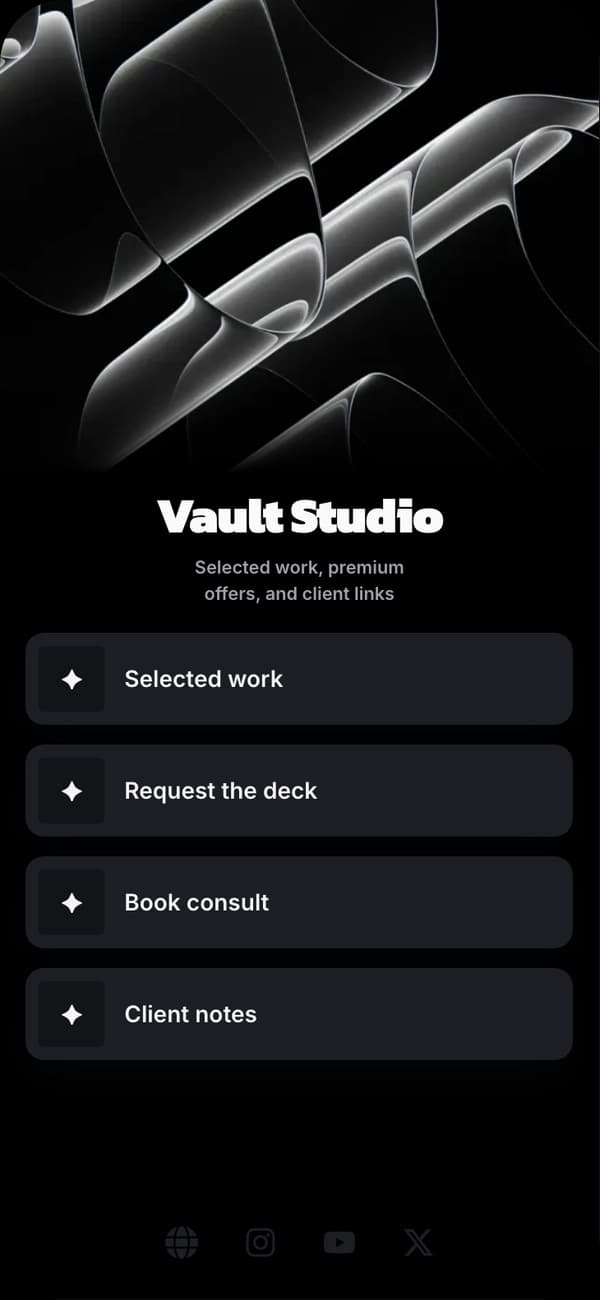
一個冷靜的專業檔案,適合顧問、創辦人及技術工作者。
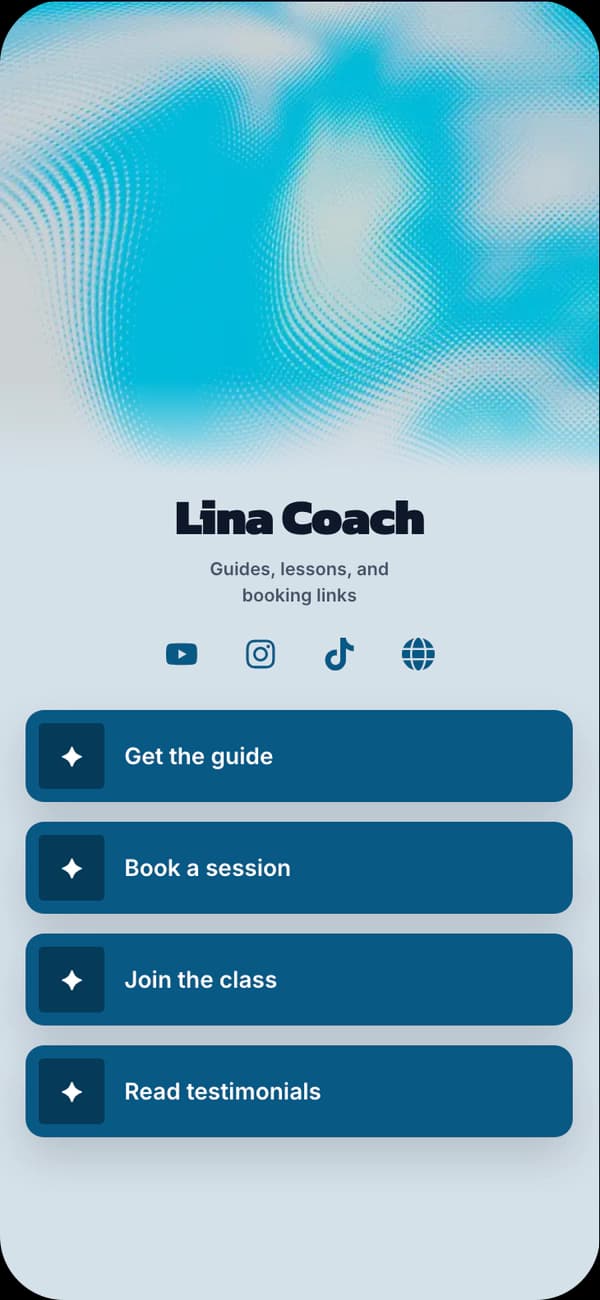
一個乾淨且親切的方向,適合教育工作者、營運者及服務業。
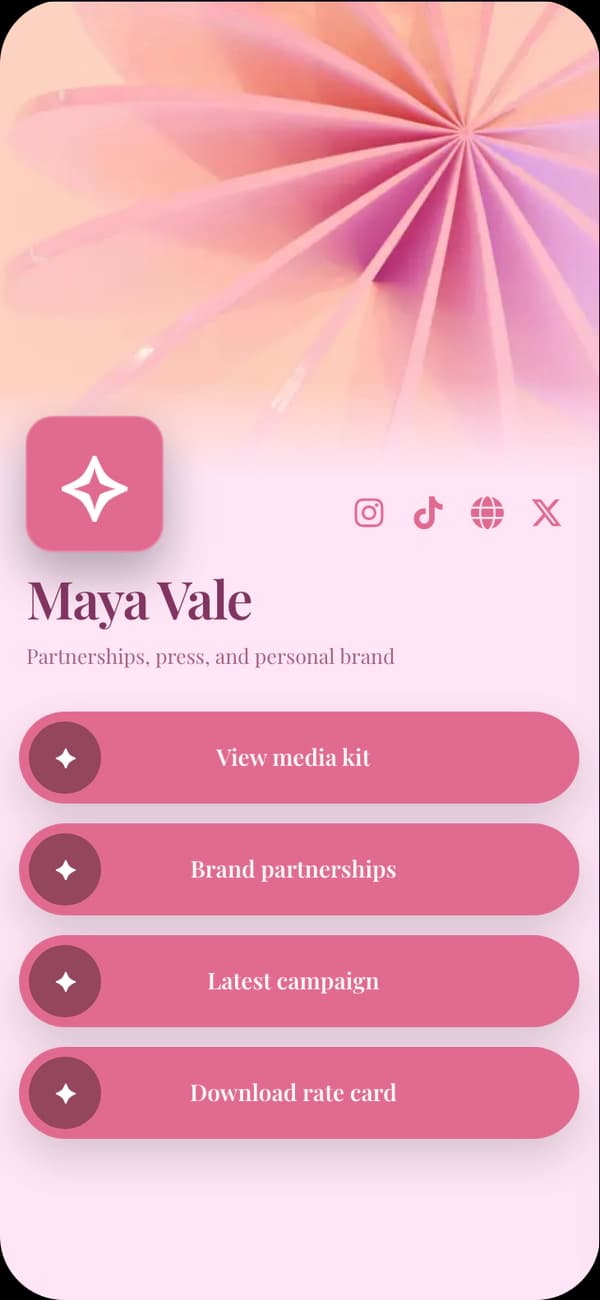
為獨立創作者與個人品牌打造更具表現力的個人檔案。
常見問題
在 LinkedIn 目前允許的外部網站或精選連結的任何地方,請使用已發佈的 Linkrise URL。LinkedIn 控制其個人檔案欄位的擺放與可用性。
Linkrise 支援 LinkedIn 作為社交平台,但不會匯入你的個人檔案、聯絡人、貼文或訊息,也不要求 LinkedIn 認證。
它能提供聚焦的公開個人檔案,集中呈現作品、信任資訊、聯絡與預約入口。若需要大量文件、內容發布、應用程式或複雜商務功能,完整網站仍可能更合適。
是的。目前的內容編輯與設計控制都可在 Free 使用。Pro 則提供更深入的分析、更多頁面、移除 Linkrise 品牌、活動工具與更高使用上限。