
01
1ページにまとめた動画およびチャンネル経路
YouTubeアカウントを連携せずに、YouTubeのSNSリンク、対応する動画URL、通常のリンク、画像、テキスト、コレクション、連絡先への導線を追加できます。
01 · 仕組み
役立つYouTube向けページは、チャンネル全体をそのまま並べ直すものではありません。視聴した動画から、資料、商品、コミュニティ、次のつながりへ短い導線をつくります。
最新の動画、スポンサーのオファー、商品、ニュースレター、または予約経路から始めましょう。動画で聞いた言葉や説明文で見たのと同じ言葉を使いましょう。
YouTubeチャンネル、代表的なプレイリスト、メディア情報、SNS、連絡先は残しつつ、現在の主要な行動と競合しない優先順位に整えましょう。
チャンネルのリンク欄、概要欄、メール、QRコードに同じLinkrise URLを使えます。新シリーズ、スポンサー案件、ローンチを優先するときは、Studioで先頭のブロックを入れ替えましょう。
02 · FreeとPro
YouTubeアカウントを連携せずに、YouTubeのSNSリンク、対応する動画URL、通常のリンク、画像、テキスト、コレクション、連絡先への導線を追加できます。
現在提供中のすべてのブロック、テーマ、背景、文字設定、プロフィールレイアウト、リンクスタイルを、所定の上限内で1件の公開プロフィールにFreeから利用できます。
Proでは、全期間の分析、リンク別の詳細レポート、複数ページ、Linkrise表示の削除、キャンペーン管理、上限の拡張を利用できます。
03 · 実例
最新のチュートリアルで約束されたファイルや参考文献、拡張ガイドから始めましょう。関連するプレイリストやニュースレターをフォローし、視聴者が無関係なリンクリストに直面することなく学び続けられます。
最新エピソード、再生サービスの選択肢、ゲストに関する資料、スポンサーリンク、予約・問い合わせへの導線を掲載します。同じ常設ページを、動画の説明欄とポッドキャストの告知の両方に使えます。
キャンペーンのリンク先と必須開示事項を明確に表示し、レビュー済みの商品と関連資料を近くに置き、スポンサーシップ期間終了後に最初の行動を置き換えてください。
知っておくべきこと
ページを使ってYouTubeの視聴者に合わせてリンク先を整理しつつ、プラットフォームごとの公開やチャンネル管理はYouTube内で行いましょう。
非公開、削除、地域制限、年齢制限、埋め込み無効化の動画は、期待される公開プレビューを提供できない場合があります。公開されたLinkriseページをアクティブなキャンペーンに追加する前にテストしてください。
購読者数、コメント、プレイリスト、アップロードは自動的にインポートされません。これによりページは独立性を保ちつつも、選ばれたリンク先を最新の状態に保つ責任があります。
動画とチャンネルの成果はYouTube Studioで確認します。Linkrise Proでは、ページ到達後に訪問者がどのブロックを開いたかを確認できます。
ページを計画しましょう
YouTubeの視聴者は、チャンネルプロフィール、最新動画、過去動画の説明欄、外部シェアなど、さまざまな場所から訪れます。URLは変えず、最上部の案内だけを今の優先事項に合わせましょう。
最新のエピソード、リリース、資料、スポンサーリンクを最初に置き、その下にプレイリスト、ニュースレター、ショップ、メディアキット、連絡先などの常設導線を並べます。これなら古い動画の説明欄から訪れた人にも、期限切れのキャンペーンではなく役立つページを案内できます。似た画像のリンク先が複数ある場合は、動画、プレイリスト、ダウンロード、商品、予約ページのどれを開くかが分かるラベルを付けてください。
動画が非公開・削除済みになった場合や、埋め込み・地域・年齢などの制限がある場合、YouTube URLは期待どおりに表示されないことがあります。キャンペーン開始前に、ログアウト状態のブラウザとモバイル端末で公開済みLinkriseページを確認してください。埋め込みプレビューが重要な場合は、メディアを表示できないときにも行動が伝わるよう、明確なラベルと代替リンクを用意しましょう。
インプレッション、視聴時間、登録者数、動画の発見経路はYouTube Studioで確認します。Linkrise Proでは、その次の段階として、ページ到達後にどのブロックが選ばれたかを把握できます。役割の異なるリンクを分けて比較し、似たラベルにまとめないようにしましょう。Linkriseのクリックはリンク先へ進んだことを示しますが、購入、予約、登録の完了までは示しません。重要な成果はリンク先サービスと照合してください。
公開前に
動画の説明欄やチャンネルにURLを掲載する前に、常設のチャンネル導線と最新リリースへのリンクを確認してください。
プロフィールのプレビュー
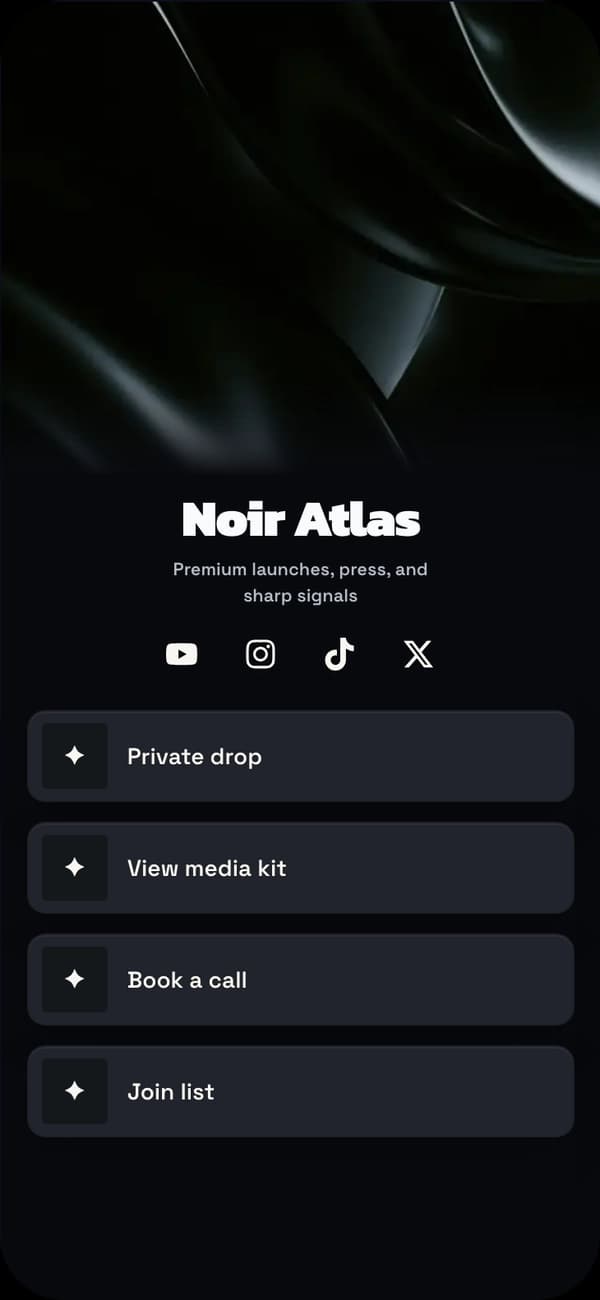
動画リリース、プレイリスト、メディアリンクを印象的に見せる高コントラストなレイアウト。
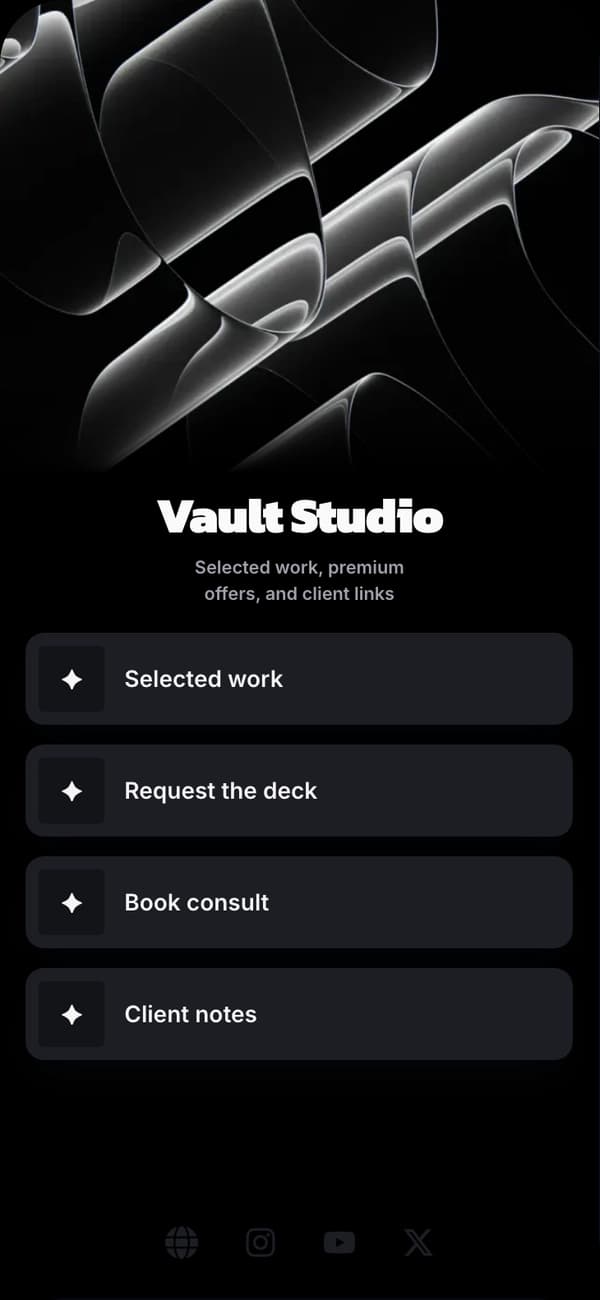
教育、テクノロジー、レビュー、ポッドキャストに合う、落ち着いたダークプロフィール。
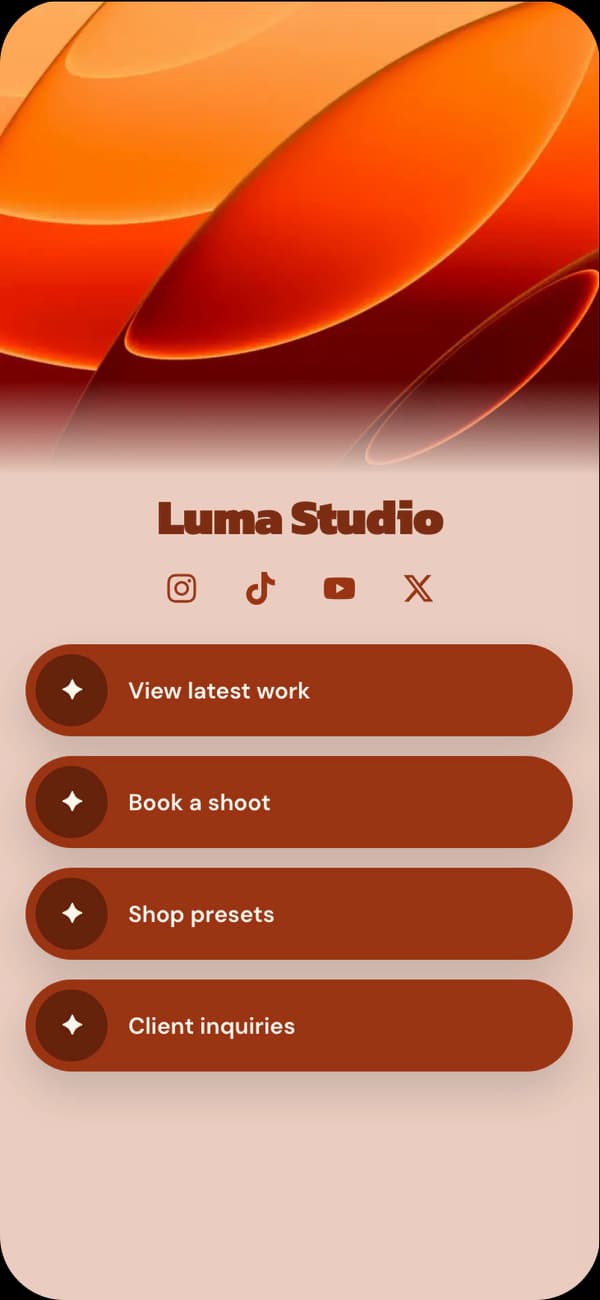
映像制作者、旅行チャンネル、ストーリーテラーに合う、温かみのあるビジュアル。
FAQ
はい。Linkriseでは、YouTubeを動画ソースまたはSNSリンクとして追加できます。動画を表示できるか、どのようにプレビューされるかは、元動画の公開状態とYouTubeの埋め込み設定によって異なります。
いいえ。Linkriseはチャンネルのコンテンツ一覧を同期せず、YouTubeログインも必要としません。追加したいチャンネル、動画、プレイリストなどを自分で選びます。
Freeでは、今日と過去3日間の基本分析として、QR経由の訪問数と上位リンク1件を確認できます。Proでは全期間の分析とリンク別の詳細レポートを利用できます。
リンク別レポートはProに含まれます。Linkriseページ上の行動を計測するもので、YouTube Studioの代替やYouTubeの非公開視聴者データの表示は行いません。
次に見る
チャンネルに合わせてブロックやデザインを調整する前に、Linkriseで作れる実際のプロフィール例を比較しましょう。
活用例を見るYouTubeのリンク設定、Shortsとの違い、押せないURLの確認方法を解説。複数の行き先が役立つ場合はLinkriseの公開ページへ案内します。
ガイドを読んでみてくださいページ作成、動画リンク、分析、ページ数、ブランド表示、利用上限について、現在のプラン範囲を確認してください。
プランを比較するFreeで始める